
Cette séance fait suite à celle de la semaine dernière où nous avions passé en revue les bases du navigateur internet. Le compte rendu est ici.
L’aide de Firefox regorge de ressources documentaires et il est facile de les consulter. Dans la barre de menus (tout en haut de la fenêtre de Firefox), choisir le menu Aide, puis « Obtenir de l’aide ». Le lien direct vers cette page est ici. Nous avons commencé par revoir deux paramètres importants : modifier sa page d’accueil et changer le moteur de recherche par défaut. Et pour ce deuxième épisode, nous avons vu plusieurs fonctions des navigateurs : les téléchargements, on a parlé aussi de cookies, d’extensions et de recherche avancée sur internet.
Mettre à jour Firefox
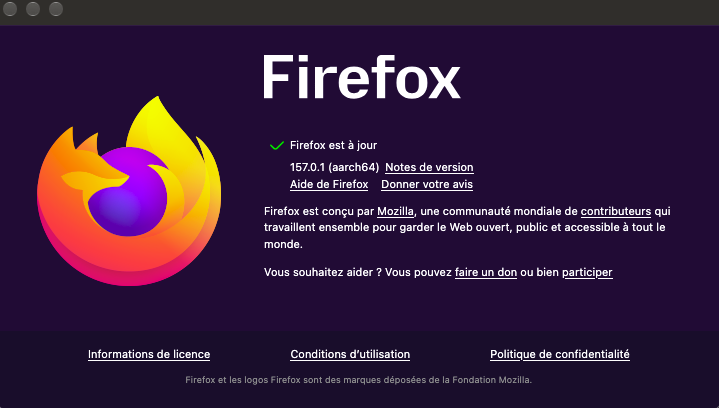
Firefox évolue rapidement, avec de nouvelles fonctionnalités. Pour en bénéficier, il fait bien sûr avoir la dernière version. Pour vérifier, aller dans le menu Aide, puis « A propos de Firefox ». Si votre version n’est pas à jour ( 158 à ce jour), elle se téléchargera. Et vous n’aurez plus qu’à relancer Firefox.
Les cookies :
On a évoqué le sujet, suggéré de ne pas les accepter quand c’est possible; vu également comment les supprimer dans les Paramètres, menu Sécurité. Voir un article intéressant sur ce sujet.
Les téléchargements :
Nous avons vu comment retrouver un téléchargement, soit directement dans le navigateur avec le bouton dédié, soit dans le dossier « Téléchargements » de l’explorateur de fichiers (ou Finder pour le Mac). Plus de détails ici dans cette page de Firefox Aide.
Ajouter des extensions :
Les extensions sont des modules complémentaires qui servent à ajouter des fonctionnalités au navigateur. On en a vu une : le bloqueur de pub uBlock Origin. On a évoqué aussi Video DownloadHelper Pour les installer, l’aide de Firefox encore.
Traduction de pages web :
Firefox intègre un outil pour traduire des pages en français. Lorsque vous visitez une page web dans une langue prise en charge, le panneau de traduction s’ouvre automatiquement. Il y a aussi dans Paramètres puis menu Langues une option pour que la page entière se traduise automatiquement.
Sinon, cliquer sur l’icône de traduction  dans la barre d’outils.

Ou bien, sélectionner dans le menu de Firefox  . Plus d’infos sur cette page d’aide.
Recherche avancée :
Pour affiner sa recherche sur internet, voir ces conseils utiles.
Les navigateurs sur smartphones :
Le sujet mériterait un atelier. On a évoque le sujet, il est possible d’installer Firefox sur un smartphone. Si on travaille sur plusieurs machines (ordi, tablette, smartphone), il peut être utile de synchroniser ses marque-pages, ses recherches, son historique, ses préférences. Les infos ici.
On n’a pas eu le temps d’aborder ces deux sujets :
Compte Firefox et VPN :
Créer un compte Firefox permet de synchroniser ses marque-pages, son historique, etc. Pour créer un compte, voir la page dédiée. Autre avantage d’un compte Firefox : il est possible de protéger davantage sa navigation sur Firefox grâce à un VPN. Le VPN est une fonctionnalité intégrée à Firefox qui renforce la confidentialité en faisant transiter le trafic de votre navigateur par un serveur sécurisé qui masque votre adresse IP. Pour en savoir plus, c’est ici.
Laisser un commentaire