
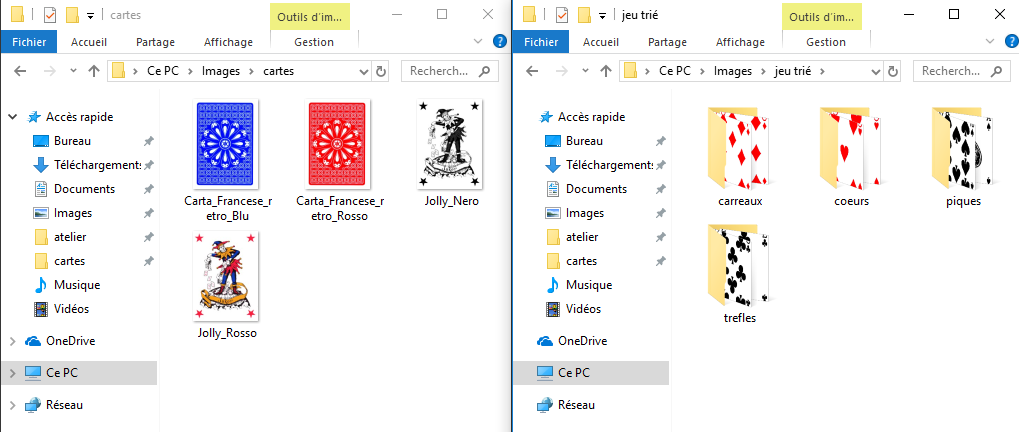
Le but de cet atelier était de montrer les gestes de base à connaître pour pouvoir organiser ses fichiers personnels.
L’arborescence des fichiers et le rangement
On a évoqué le « rangement » dans son ordi. Pour dire que si chacun avait sa méthode et ses habitudes, quelques principes de base pouvaient être regardés de près :
– Mettre tous les documents personnels dans un gros dossier « Dcuments ». Et créer des sous dossiers en fonction des besoins de chacun. A chaque nouveau fichier, veiller à bien l’enregistrer au bon endroit. Idem pour les fichiers que l’on télécharge.
– De la même manière, avoir un dossier « Images » avec toutes ses photos. Idem pour les vidéos, les musiques. Cette méthode a l’avantage de faciliter les sauvegardes.
Des raccourcis sur le bureau
Il aura aussi été question du bureau, qui est le dossier qui s’affiche quand on allume son ordi. Dans un but de clarté, il a été suggéré d’y laisser uniquement des raccourcis vers les programmes fichiers ou dossiers les plus couramment utilisés. Et on en profité pour voir comment créer un raccourci d’un fichier et le faire glisser sur le bureau. Avantage des raccourcis : en cas de mauvaise manip, rien de grave si vous supprimez par mégarde un raccourci; par contre si vous supprimez un fichier ou un dossier important.. ☹️
Manipuler les fenêtres
Pas toujours simple de déplacer une fenêtre, ou d’en changer la largeur, la hauteur. Nous avons insisté sur deux points :
- utiliser la barre « invisible » qui correspond au bandeau supérieur fenêtre et qui permet de déplacer la fenêtre. On clique et on maintient le clic pour déplacer la fenêtre. Puis à la fin, on lâche le bouton 😉
- utiliser les bords sensibles de la fenêtre pour modifier sa taille.
Jérôme avait enregistré une vidéo pour présenter rapidement ces principales notions. Une vidéo ça va vite, ne pas s’affoler si ça va trop vite pour vous, pas besoin de tout comprendre et retenir dès la première écoute. On peut aussi mettre en pause, revenir en arrière.
Vous pouvez également consulter le cours sur les fenêtres sur le site de Xyoos.
L’explorateur de fichiers
L’explorateur, c’est le gestionnaire de fichiers fourni par Windows. Ce programme permet d’afficher et de modifier le nom des fichiers et des dossiers, de manipuler les fichiers et les dossiers (copier, déplacer, effacer), d’ouvrir les fichiers et de lancer les programmes. L’explorateur est également le programme qui affiche le bureau, notamment la barre des tâches. Chez Apple, le gestionnaire de fichiers s’appelle le Finder.
On s’est surtout attardé sur la partie « Dossier personnel » et ses principaux composants : Images, vidéos, Documents, Musique, Bureau, Téléchargement. Pour voir en détail comment ça fonctionne, on conseille un cours du site Xyoss, toujours très pédagogique. Ceux qui veulent le voir, c’est ici que ça se passe.
Raccourcis clavier
On a vu de nombreux raccourcis claviers, l’occasion de rappeler que nous avons une page pour apprendre ces raccourcis. Je rappelle pour exemple ceux que nous avons évoqués :
- Ctrl + S = sauvegarder document
- Dans l’explorateur : Ctrl + N = création nouvelle fenêtre
- Ctrl + C = copier
- Ctrl + V = coller
- Ctrl + X = couper
- Ctrl + A = Tout sélectionner
- Ctrl + Z = annuler la dernière action.
- Clic gauche : début de sélection, Maj + clic : fin de sélection
- Ctrl + clic : ajoute ou retire un élément de ma sélection.
Pour les Mac, en général, au lieu de la touche « control » (Ctrl), il faut utiliser la touche « command » ou « cmd ».
Exercice avec les cartes à jouer
Puis on est passé à l’exercice pratique de manipulation du jeu de cartes téléchargeable ici.
On s’est quitté en se disant qu’après cette séance, le mieux serait de s’exercer à manipuler, en fonction de ses envies et de son temps.
Et je rappelle enfin que tous les liens sont sur notre serveur Discord.
Ce compte rendu s’est inspiré de comptes rendus précédents sur le même sujet.
Merci, Pierre, bien détaillé, facile à lire
Jean